UI走查中95%的問題源于“間距不準”,而肉眼難以量化,導(dǎo)致溝通低效。DevTools(瀏覽器開發(fā)者工具)作為設(shè)計師與前端的“共同尺子”,能將頁面視覺問題轉(zhuǎn)化為可測量、可驗證的技術(shù)事實。本文從設(shè)計師視角系統(tǒng)講解如何用DevTools高效走查,希望可以幫到大家。
如果你經(jīng)常參與 UI 走查,應(yīng)該會有類似的體驗:設(shè)計稿里一切工整、呼吸感剛剛好,到了線上頁面,總有種說不出的別扭——按鈕看起來有點胖,列表擠成一團,彈層莫名“頂頭”——你明明感覺哪里不對,卻很難說清楚問題到底在哪兒。
有一組數(shù)據(jù)挺扎心:在一次前端對UI 走查問題的統(tǒng)計中,“間距”占到了 95%、字體相關(guān)只有 3%、邊框背景色等合計只有 2%。
換句話說,大部分“看著不舒服”,其實都跟間距有關(guān)系。但是間距很難通過肉眼直接量化,導(dǎo)致設(shè)計師走查費時、與前端溝通效率低,前端修改有時也是“跟著感覺來”、難以達到最優(yōu)效果。
這也是為什么,我把 DevTools(開發(fā)者工具)當成 UI 走查的標配工具。
這篇文章,就想從一個設(shè)計師的視角,講講什么是 DevTools 、如何用 DevTools 做高效的 UI 走查,把實踐中總結(jié)出的那一整套方法,匯成一條實際好操作的路徑。
本文不涉及復(fù)雜的代碼和技術(shù)概念,放心享用。
01 DevTools是什么
DevTools(Developer Tools,開發(fā)者工具)是現(xiàn)代瀏覽器自帶的一套網(wǎng)頁檢查與調(diào)試工具,用于查看網(wǎng)頁的結(jié)構(gòu)、樣式、腳本、網(wǎng)絡(luò)請求和性能等信息。它能夠?qū)崟r展示頁面背后的代碼和布局,并允許用戶在本地修改樣式、觀察變化。
DevTools 不是獨立軟件,而是瀏覽器內(nèi)置功能。目前主流瀏覽器都提供了自己的 DevTools,包括Chrome、Safari、Firefox、Edge等。
DevTools 不是只給前端用的“黑客面板”,而是設(shè)計師與工程師之間的一把“共同的尺子”,它能讓一個頁面的“表面外觀”變成“透明結(jié)構(gòu)”:你可以在上面看到每一個元素的真實尺寸、間距、顏色和字體,可以在幾秒鐘內(nèi)驗證“到底是誰沒對齊”,也可以通過臨時修改樣式,把你腦子里的改善方案可視化地呈現(xiàn)出來。
換句話說,它提供了一種把 UI 視覺現(xiàn)象與技術(shù)實現(xiàn)邏輯直接對應(yīng)起來的能力。
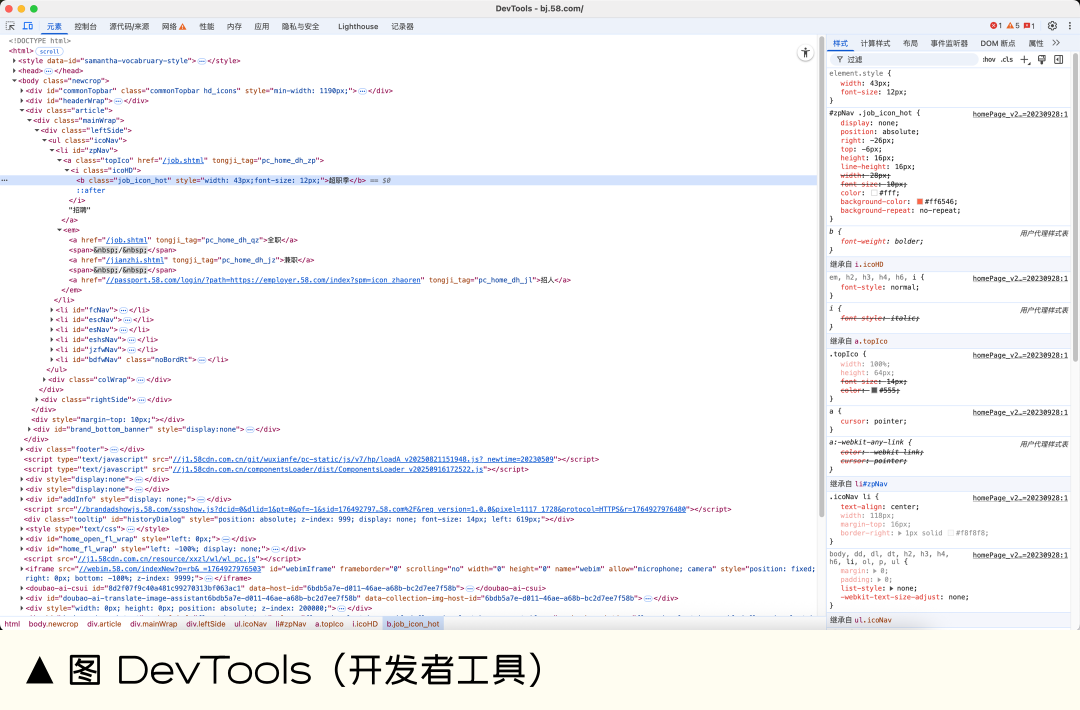
02 開始使用
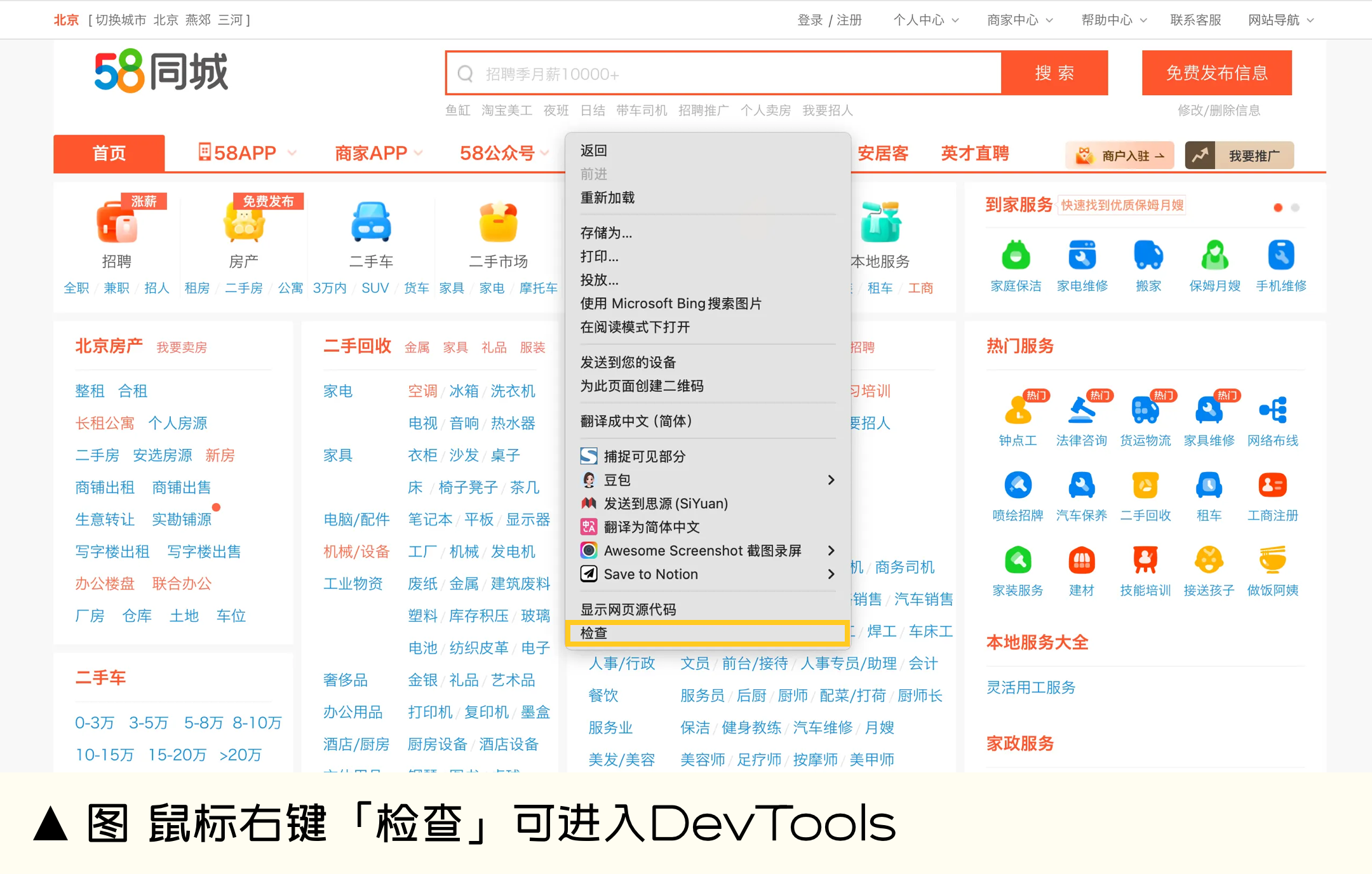
開始之前,第一步永遠是把 DevTools 打開。最常用的方式是:
- 鍵盤黨可以用 Command + Option + I或 F12
- 鼠標黨可以直接在頁面上右鍵 →「檢查(Inspect)」
很多設(shè)計師第一次看到 Elements 面板時,會被大片的 <div> 嚇到。
其實可以把它當作“頁面骨架實時展開圖”:每一層縮進就是嵌套關(guān)系,每個標簽對應(yīng)頁面上的一個區(qū)域。
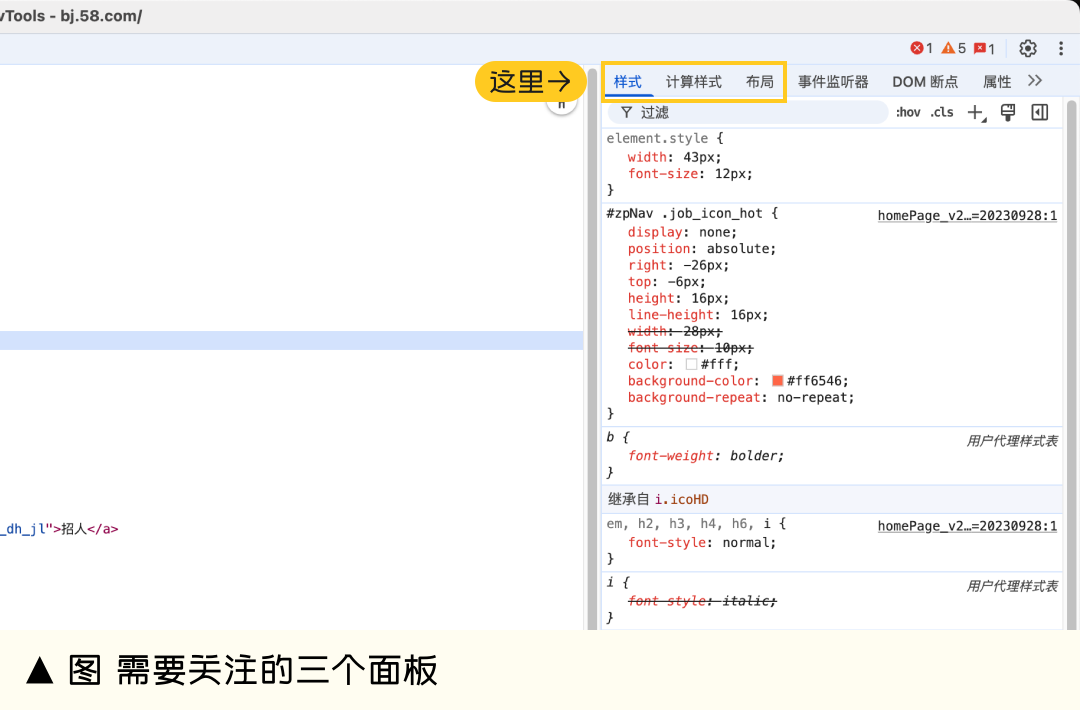
我們不需要懂它,只需要關(guān)注與UI走查密切相關(guān)的三個面板:樣式Styles(樣式規(guī)則)、計算樣式Computed(最終計算值)、布局Layout(布局體系)。
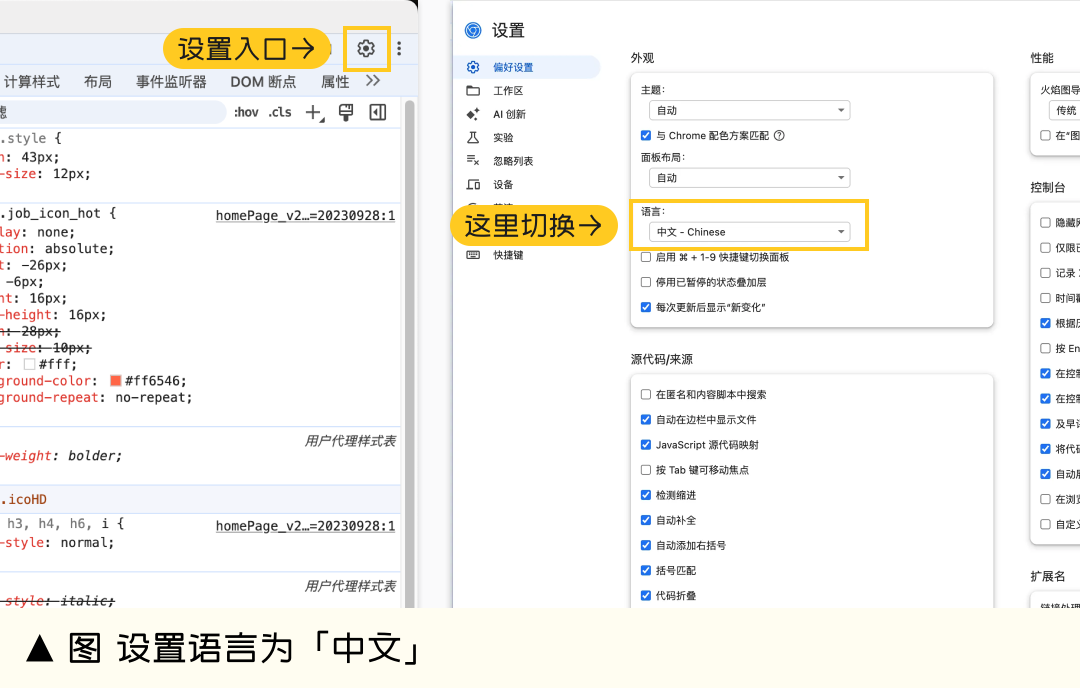
如果你對英文屬性名不夠熟,可以在右上角齒輪按鈕里,把語言切換到中文,這能降低學(xué)習(xí)成本。
03 從元素出發(fā)
要做 UI 走查,第一件事就是精準選中目標元素,常見方式包括:
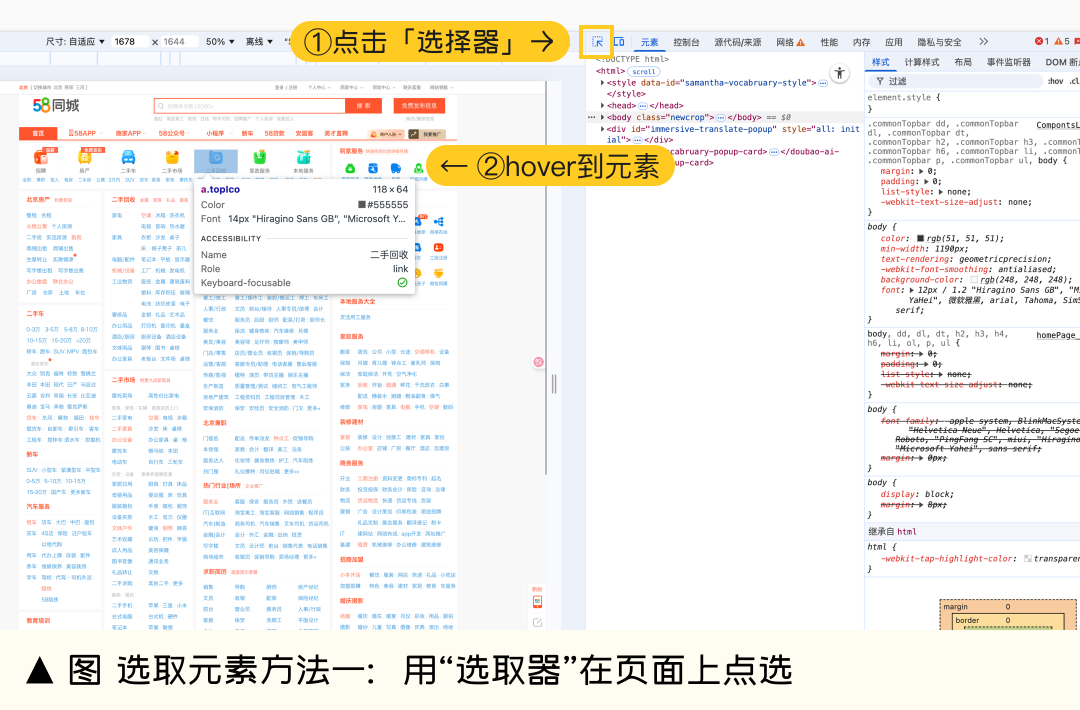
方法一:用“選取器”在頁面上點選
點擊 DevTools 左上角的小箭頭
在頁面上移動鼠標,高亮所選區(qū)域,點擊可鎖定元素
適合復(fù)雜、多層嵌套的界面。
方法二:右鍵檢查
hover到具體元素,右鍵 → 檢查(Inspect)適合按鈕、標題、圖標等肉眼識別明顯的元素

04 把間距「量」出來
既然 UI 走查里 95% 的問題都是”間距看著不對”,學(xué)會量間距是最劃算的一件事。
有兩個方法:
方法一:看 Box Model
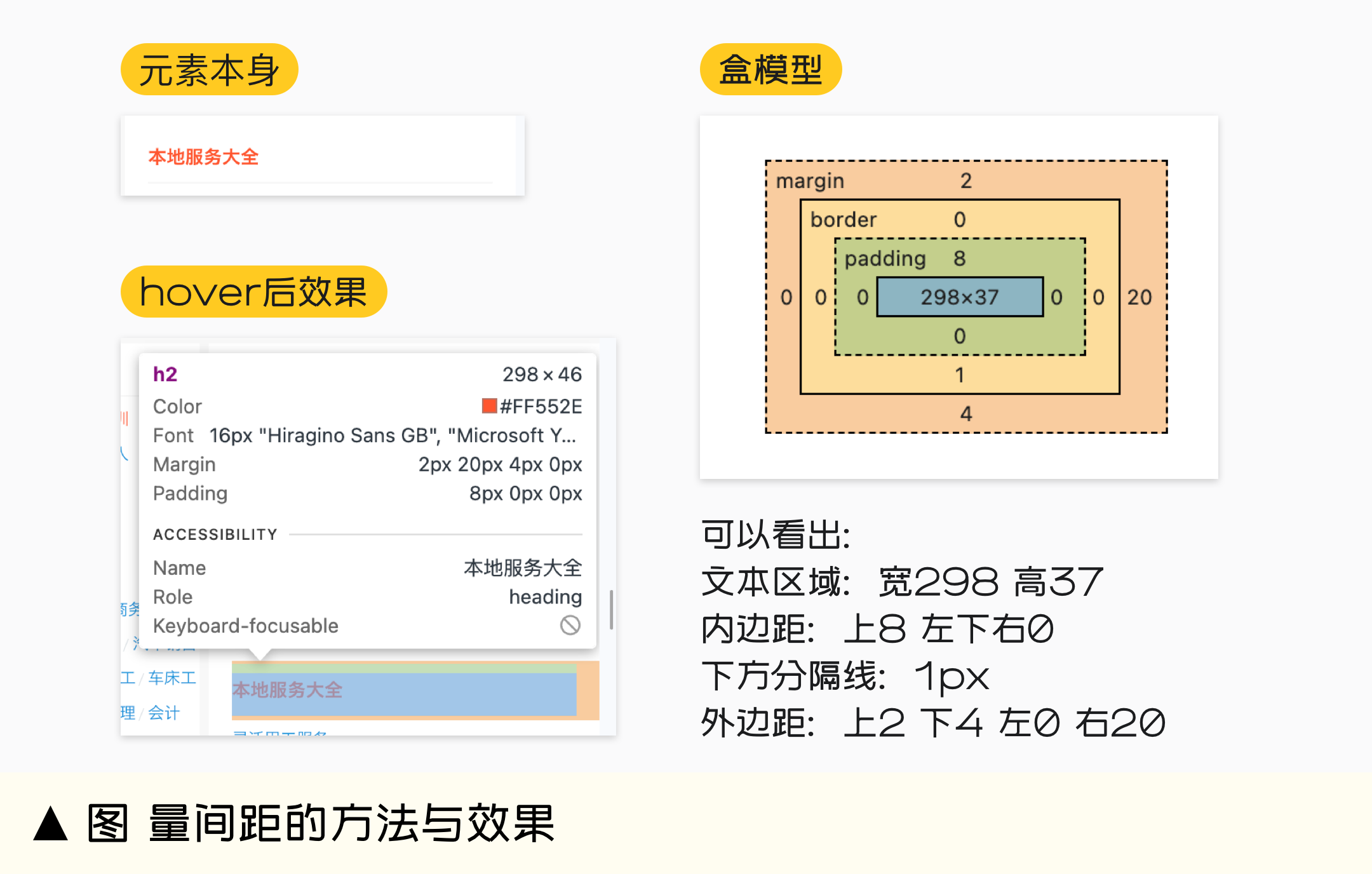
要理解間距,首先要認識 Box Model(盒模型)——這是網(wǎng)頁布局的基礎(chǔ)概念,它將每個元素看作一個”盒子”,由內(nèi)到外分為四層:content(內(nèi)容區(qū))、padding(內(nèi)邊距)、border(邊框)、margin(外邊距)。
DevTools 能將這個模型可視化展示,讓你清楚看到每一層的數(shù)值,從而與設(shè)計稿進行比對,精準定位間距問題的根源。
方法二:hover 實時高亮
在頁面或者元素Elements 面板中移動鼠標,頁面對應(yīng)區(qū)域會出現(xiàn)不同顏色的高亮框:橙色:margin、綠色:padding。
適合快速巡檢整體布局。
05 查看元素樣式的雙視角
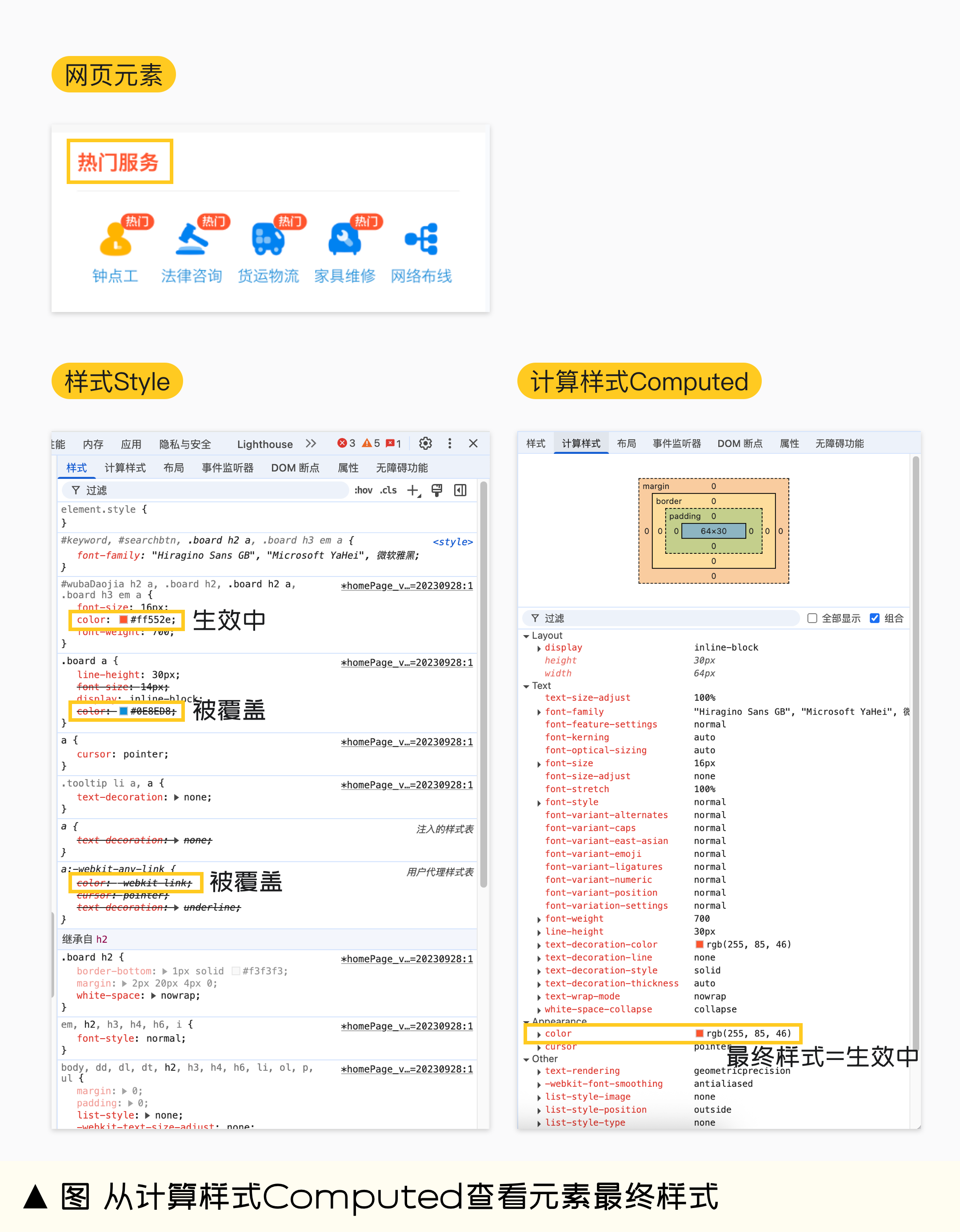
至于顏色、字體、行高等樣式,可以從樣式Style或者計算樣式Computed查看。
視角一:樣式Styles(全部規(guī)則)
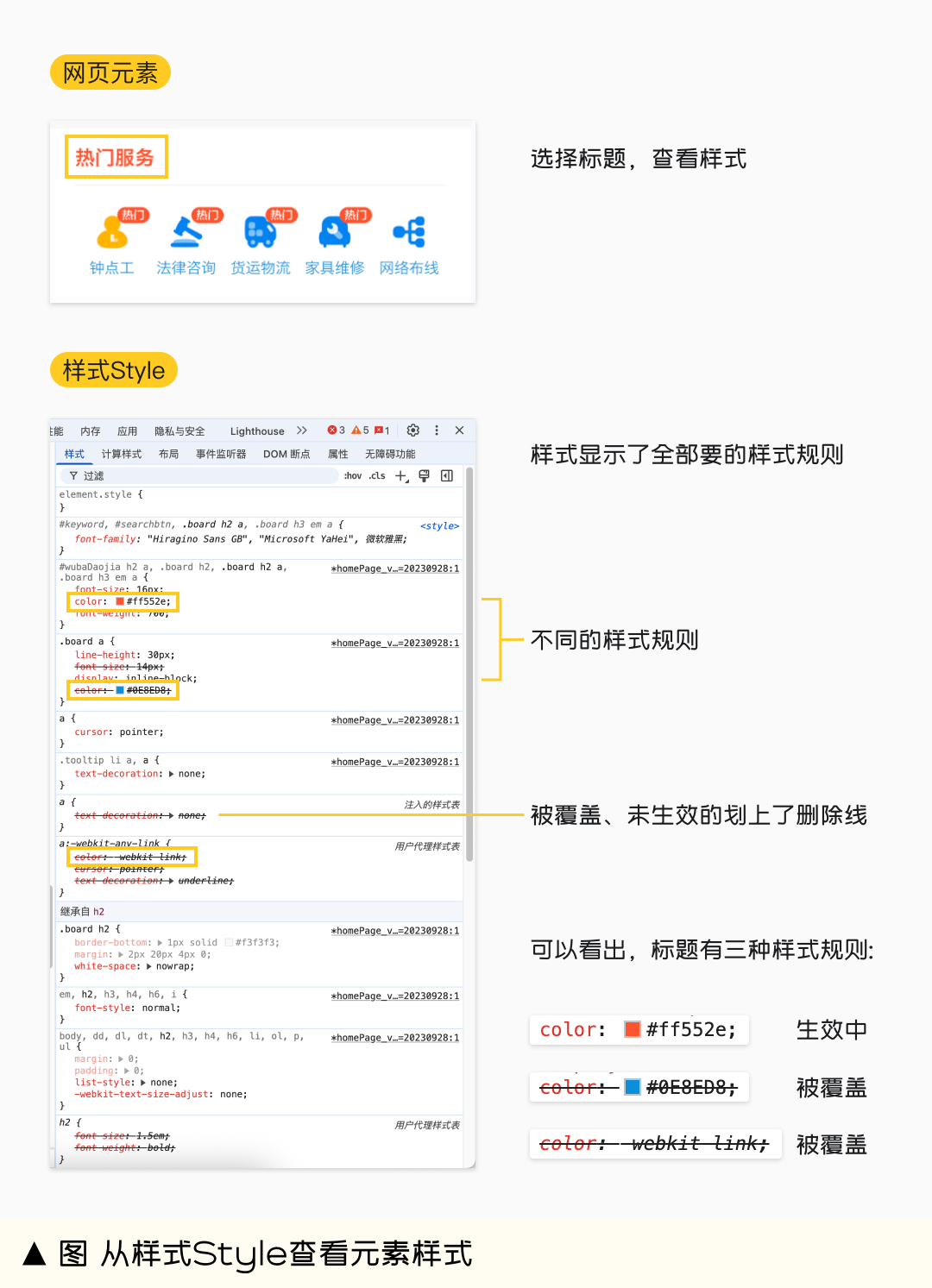
Style面板顯示了所有作用于當前元素的樣式規(guī)則,包括顏色、字號、字重、字體、邊框、陰影、圓角。
如果你發(fā)現(xiàn)同一個屬性,比如font-size,出現(xiàn)了很多次,有的還被劃上了刪除線。也別奇怪,這代表有多個規(guī)則作用于它。
怎么找到哪個是真實的值呢?有兩個方法:
一是Styles 面板里的規(guī)則,是按從上到下的優(yōu)先級排列:越靠上的規(guī)則優(yōu)先級越高。我們只需要從上往下找即可。被覆蓋的會被劃上刪除線,不再生效,直接忽略就行。
視角二:Computed(最終值)
二是計算樣式Computed面板。
它顯示了元素最終的樣式,更直觀,更適合回答:最終字號是多少?行高值是多少?是否有透明度?寬高是多少?
并且可以勾選“組合”,將這些屬性分組顯示,分為Layout、Text、Appearance和Other。更易查找。
06 實時修改樣式
DevTools 最強大的地方在于:你不僅能看到樣式,還能立即修改它,實時預(yù)覽效果——這讓走查從”發(fā)現(xiàn)問題”變成了”提出方案”。
修改方式一:直接點擊數(shù)值
在 樣式Styles面板中,找到你想修改的屬性(比如 font-size: 14px),直接點擊數(shù)值部分,就能進入編輯狀態(tài)。
步驟:點擊數(shù)值(如 14px) → 輸入新值(如 16px) → 按 Enter 確認,頁面立即生效
適合快速微調(diào)單個屬性。
修改方式二:上下鍵微調(diào)
選中數(shù)值后,無需手動輸入,可以用鍵盤上下鍵進行微調(diào):
- ↑ / ↓:每次增減
- 1Shift + ↑ / ↓:每次增減 10
- Option + ↑ / ↓(Mac)或 Alt + ↑ / ↓(Windows):每次增減 0.1
適合精細調(diào)整間距、透明度等需要”試著來”的場景。
修改方式三:添加新屬性
如果某個屬性根本不存在(比如你想加個 border-radius),可以在 Styles 面板的任意規(guī)則塊內(nèi):
點擊空白處 → 輸入屬性名(如 border-radius)→ 輸入值(如 8px) → 按 Enter 確認
頁面立即應(yīng)用新樣式。
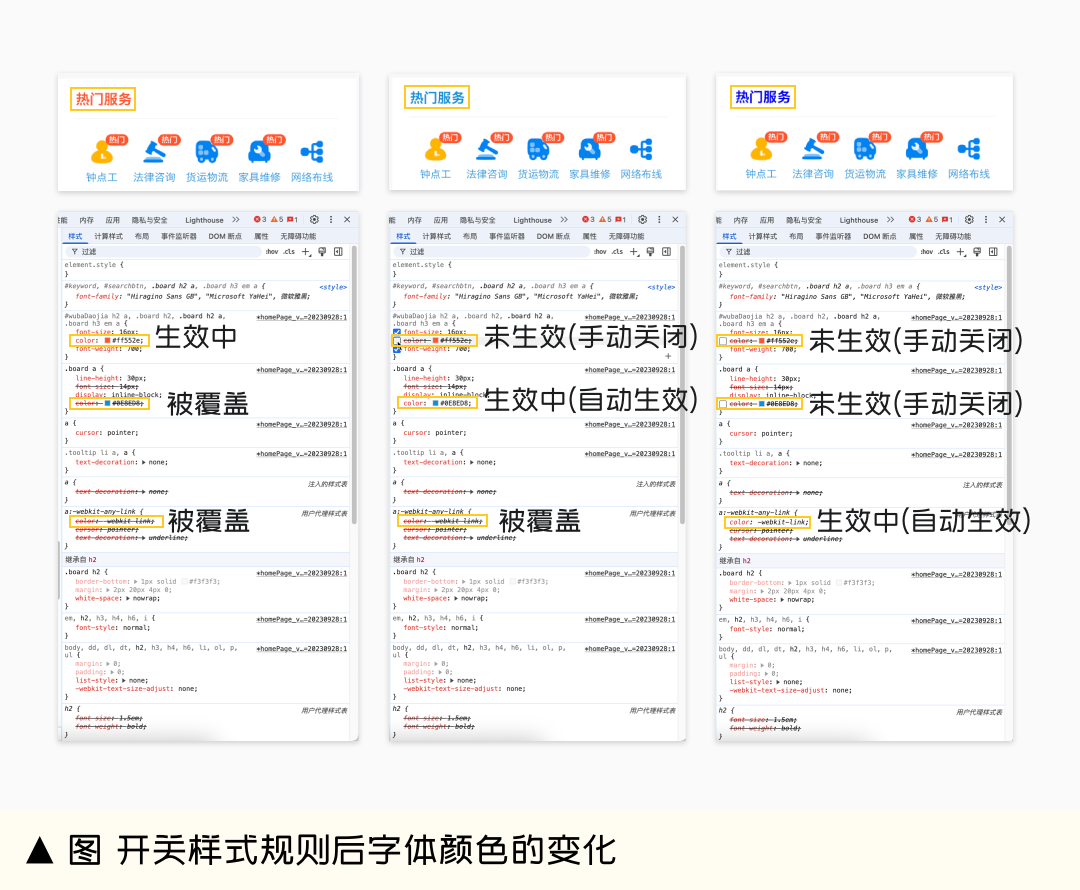
修改方式四:臨時禁用某條樣式
有時你不確定是哪條規(guī)則導(dǎo)致了問題,可以用”復(fù)選框”快速開關(guān)樣式:
在 Styles 面板中,每條樣式左側(cè)都有一個復(fù)選框,取消勾選即可臨時禁用該規(guī)則,觀察頁面變化。
適合排查”到底是哪條規(guī)則在搗亂”。
修改方式五:復(fù)制修改后的樣式值
當你調(diào)整出滿意的效果后,可以:
右鍵點擊修改后的屬性 → 選擇”復(fù)制” → “復(fù)制聲明”或”復(fù)制規(guī)則” → 粘貼到文檔或發(fā)給前端
這樣你就能把”視覺方案”轉(zhuǎn)化為”技術(shù)語言”,大幅提升溝通效率。
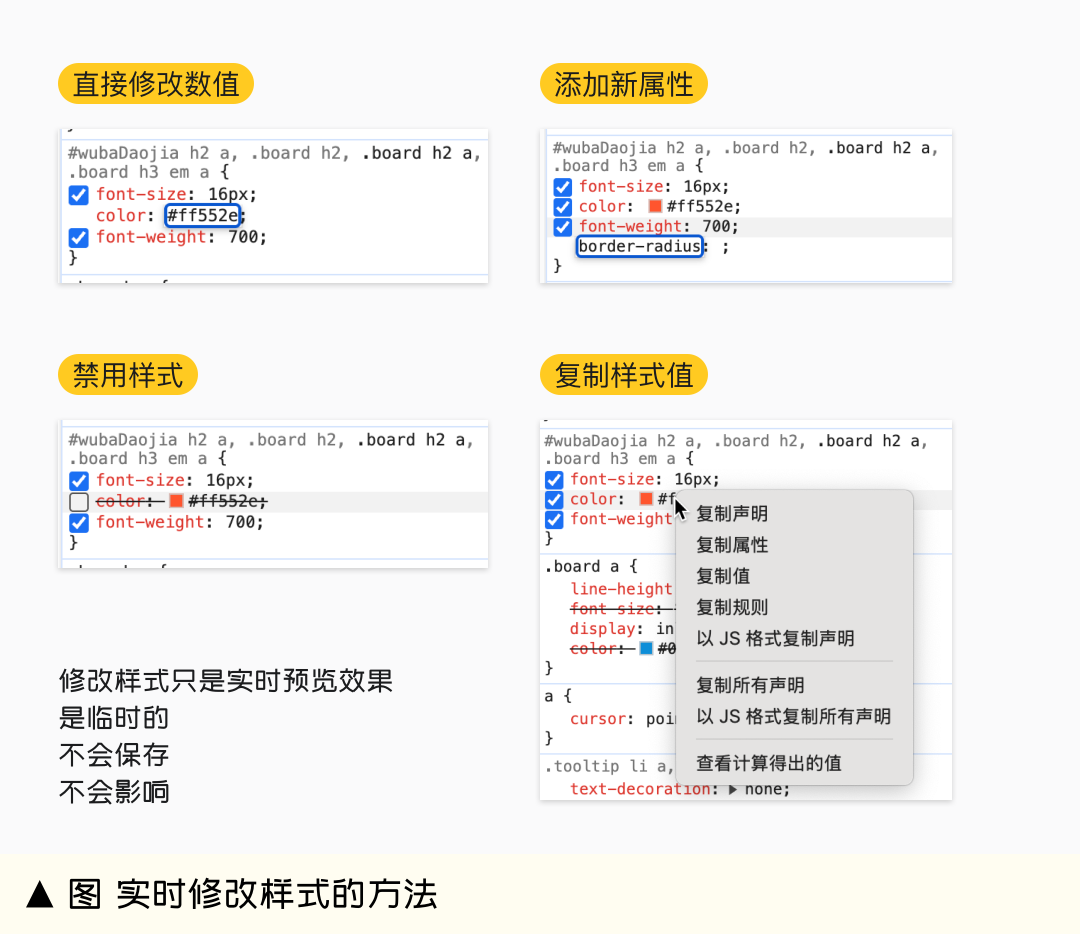
注意:所有修改都是臨時的,刷新頁面后會恢復(fù)原樣。DevTools 不會改動源代碼,只是讓你在本地預(yù)覽效果。
07 狀態(tài)模擬
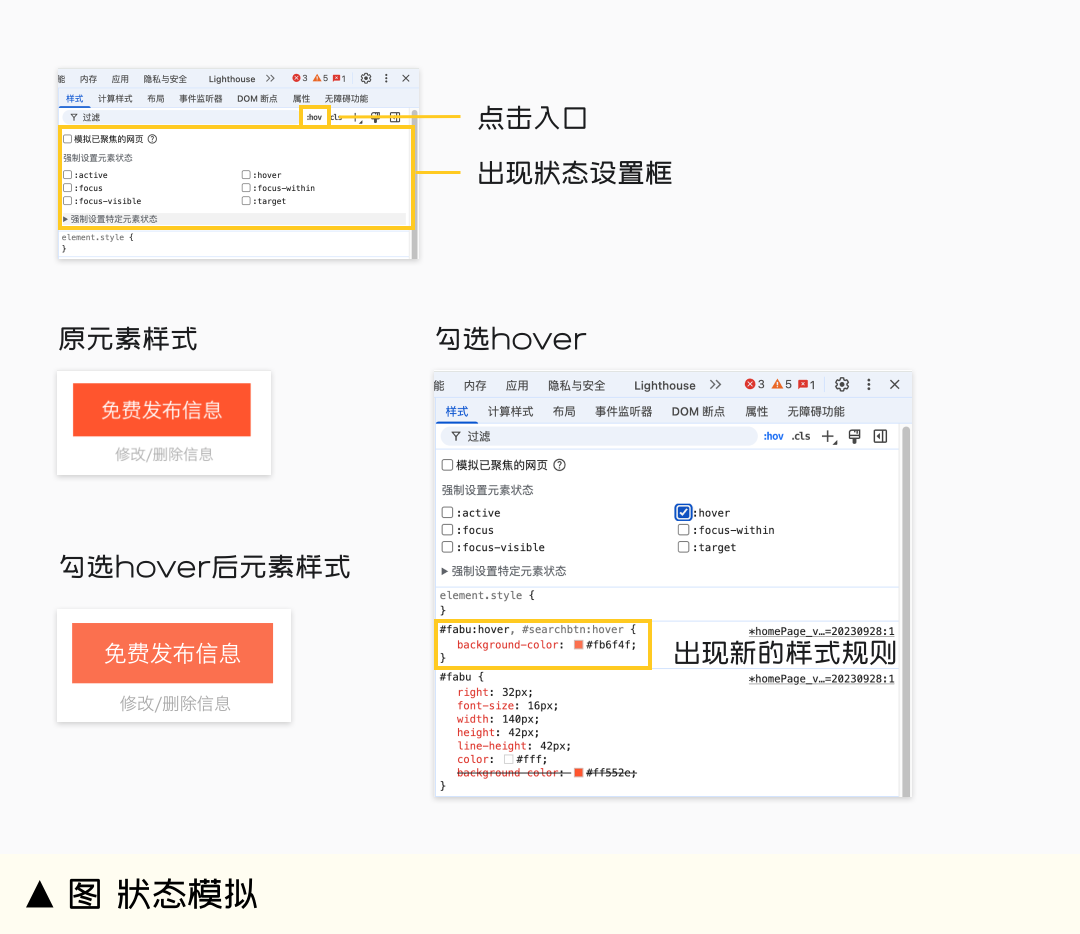
許多 UI 缺陷只在 hover、active、focus 狀態(tài)下暴露,例如:hover 時顏色未變化、點擊態(tài)幾乎無反饋、表單 focus 出現(xiàn)丑陋藍框。
在 Styles 面板頂部點擊 :hov,勾選對應(yīng)狀態(tài)即可模擬:hover、active、focus、visited……無需鼠標繁瑣操作。
08 布局骨架
當你發(fā)現(xiàn)”每個元素單獨看都沒問題,但整體就是不順眼”時,問題往往出在布局層級。
這時候,DevTools 的布局 Layout 面板就能派上用場——它能把頁面背后隱藏的布局邏輯全部”照亮”。
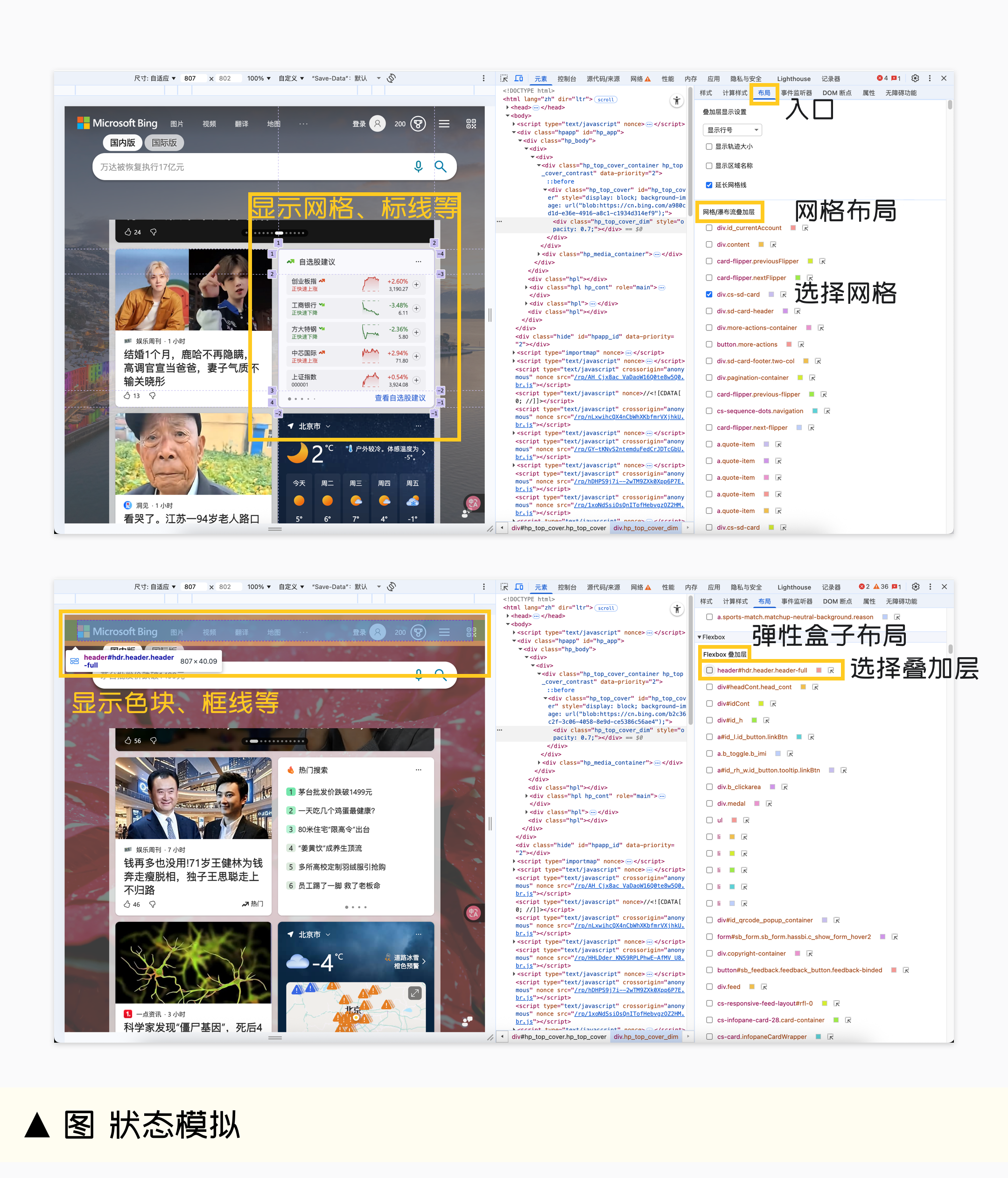
點擊右側(cè)面板中的布局 Layout,會顯示所有網(wǎng)格布局(Grid)和彈性盒子布局(Flexbox)。
Grid 網(wǎng)格布局視角
如果點擊網(wǎng)格名稱(或勾選復(fù)選框,或直接在元素Style面板中點擊對應(yīng)的 Grid 標簽,三者是聯(lián)動的),頁面中會直接高亮顯示網(wǎng)格區(qū)域,你可以看到:網(wǎng)格線與區(qū)域劃分、網(wǎng)格線行號與列號、軌跡大小、區(qū)域名稱、延長網(wǎng)格線(用于檢查模塊對齊效果)。
這對于排查”為什么這個卡片沒對齊”特別有用。
Flexbox 彈性盒子布局視角
如果點擊彈性盒子名稱(或勾選,或直接在元素中點擊對應(yīng)的 Flex 標簽,三者是聯(lián)動的),頁面中會高亮顯示色塊、框線,你可以看到:主軸方向(橫向還是縱向)、子項的分布方式(居中、兩端對齊等)、容器與子項的邊界、哪個元素占用了過多空間。
你還可以:點擊色塊,修改框線顏色、點擊定位圖標,直接跳轉(zhuǎn)到 樣式 Styles 中的對應(yīng)代碼。
這對于排查”為什么按鈕擠在一起”或”為什么間距不均勻”非常有幫助。
09 響應(yīng)式走查
DevTools 的“設(shè)備模擬”工具,讓響應(yīng)式問題無處可藏。
觀察:導(dǎo)航是否撐開、文字是否過密、元素是否溢出、彈窗是否遮擋、按鈕是否掉到底部……
并支持:切換設(shè)備型號、改變屏幕寬度、翻轉(zhuǎn)屏幕方向。

10 走得更遠一點
當你熟練掌握了 DevTools 的基礎(chǔ)操作,你會發(fā)現(xiàn)自己開始好奇更深的問題:這些元素是怎么組織的?移動端怎么走查?能不能讓 AI 幫我自動找問題?
這些問題沒有標準答案,但值得探索。
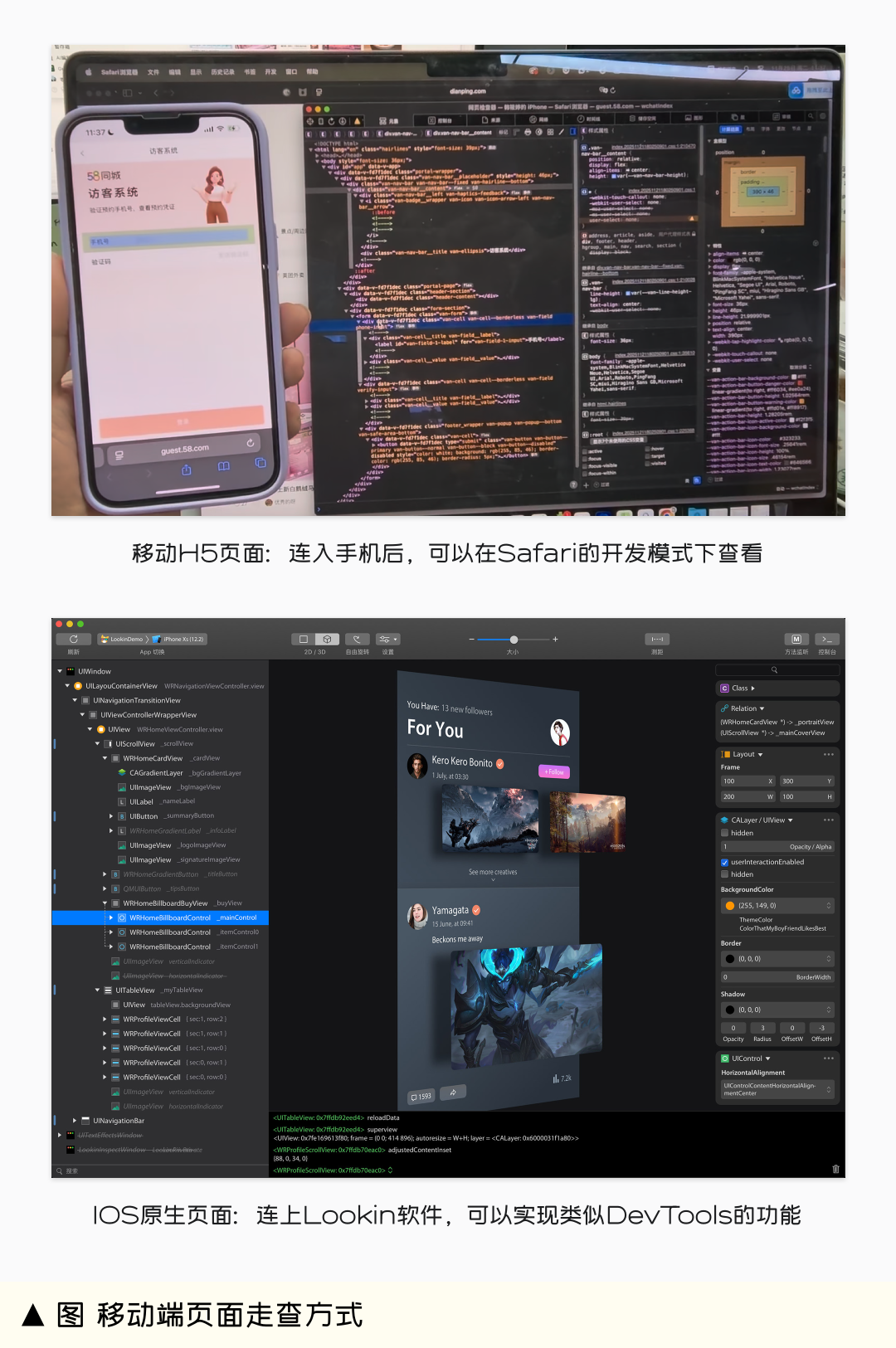
移動端走查:H5 能用 DevTools,原生要用專門工具
移動端頁面分兩種:H5 網(wǎng)頁和原生 UI。它們的走查方式完全不同。
如果是 App 內(nèi)的 H5 頁面(WebView),你可以通過真機調(diào)試,直接用 DevTools 查看。如果是原生 UI(比如 iOS 的 UIKit、SwiftUI),DevTools 就無能為力了,需要用專門的工具,比如 Lookin。
怎么判斷一個頁面是不是原生?
有幾個簡單的特征:文本無法長按選中、滑動非常順滑、動畫絲滑、左右滑返回手勢明顯(iOS)。如果”像網(wǎng)頁但又不像網(wǎng)頁”,那可能是混合頁面——Native 外框 + 內(nèi)嵌 H5。
AI 自動化走查:人機協(xié)作,而非完全替代
有團隊已經(jīng)在嘗試用 AI 做自動化 UI 走查,比如讓 AI 批量識別間距、顏色、字號等問題。
但目前來看,AI 更適合做”初篩”——它能快速找出明顯的偏差,但最終的判斷和決策,還是需要人來做。因為很多設(shè)計問題不是”對錯”,而是”合不合適”。
未來,走查可能會變成這樣:AI 先跑一遍,標出疑似問題;設(shè)計師再用 DevTools 逐一確認,給出具體的修改建議。這樣既提高了效率,又保留了人的判斷力。
11 寫在最后
當你習(xí)慣了這種基于 DevTools 的走查方式,你會發(fā)現(xiàn)自己跟以前有一處很大的不同:過去你走查,是在“憑感覺找問題”,現(xiàn)在你走查,是在“用證據(jù)找原因”。
DevTools 不是讓你變成前端工程師,而是讓你能夠理解界面背后的結(jié)構(gòu)、邏輯和約束,并提供既符合體驗、又便于實現(xiàn)的解決方案。
最終,UI 走查也會從一場“找誰背鍋”的會,變成一場“讓產(chǎn)品更好”的會——設(shè)計師和工程師坐在同一個 DevTools 界面前,說著同一種語言,指著同一份證據(jù)。而這,正是一個成熟團隊應(yīng)該擁有的樣子。
轉(zhuǎn)載:人人都是產(chǎn)品經(jīng)理
 蘭亭妙微(藍藍設(shè)計)m.tuquanmo.cn 是一家專注而深入的界面設(shè)計公司,為期望卓越的國內(nèi)外企業(yè)提供卓越的大數(shù)據(jù)可視化界面設(shè)計、B端界面設(shè)計、桌面端界面設(shè)計、APP界面設(shè)計、圖標定制、用戶體驗設(shè)計、交互設(shè)計、UI咨詢、高端網(wǎng)站設(shè)計、平面設(shè)計,以及相關(guān)的軟件開發(fā)服務(wù),咨詢電話:01063334945。